

みなさんこんにちは、メディカルアーティストの松本脩佑です!
タブレットで絵を描き始めたいけれど、どんな機種を選べばいいか迷っていませんか。
デジタルイラストの世界は、道具選び一つでその後の楽しさや上達のスピードが大きく変わります。
この記事を読めば、初心者でも失敗しないタブレットの選び方や、予算に合わせたおすすめの機種が明確に分かります。
自分にぴったりの相棒を見つけて、お気に入りのキャラクターやイラストを自由に描く楽しさを手に入れましょう。
2026年最新!初心者がタブレットで絵を描くならどれ?3つの種類と特徴
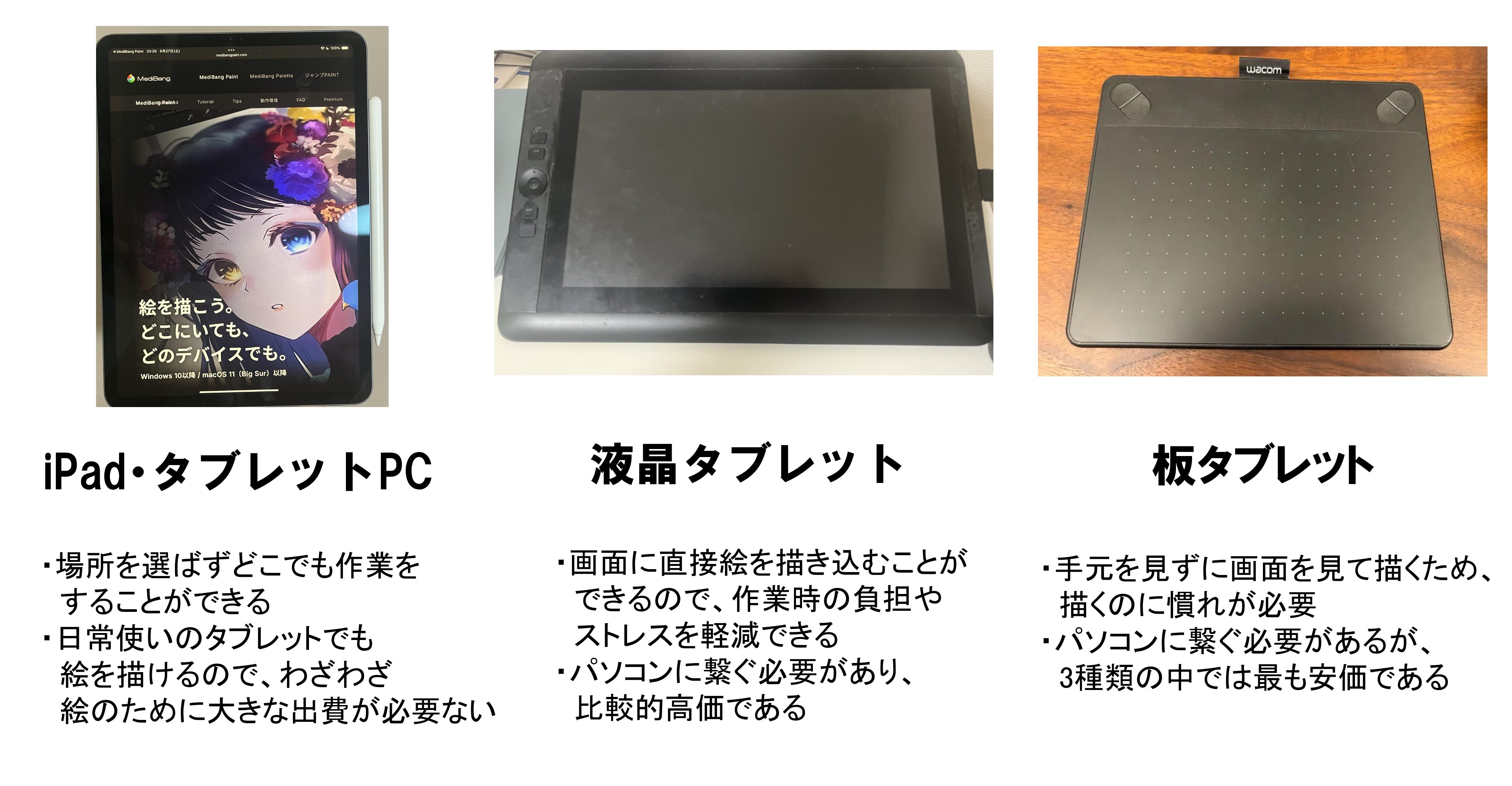
| iPad・タブレットPC | 液晶タブレット | 板タブレット |
| PC不要 | PC必要 | PC必要 |
| 数万円~数十万円 | 数万円~数十万円 | 数千円~1万円程度 |
| 手軽で持ち運びやすい | 描き心地がよい | 安価だが慣れが必要 |
デジタルで絵を描くためのタブレットには、大きく分けて3つの選択肢があります。
それぞれの特徴やメリットを知ることで、自分がどこでどのように描きたいのかが見えてきます。

手軽さNo.1!パソコン不要でどこでも描ける「iPad・タブレットPC」
iPadなどのタブレットPCは、本体と専用のペンさえあればどこでもすぐに絵が描けるのが最大の魅力です。
パソコンと接続する必要がないため、リビングのソファやカフェ、旅行先など場所を選びません。
日常使いのタブレットとしても優秀なので、万が一絵を描かなくなっても無駄にならない安心感があります。
初期設定も簡単で、デジタルイラストを手軽に始めたい初心者に最も選ばれているタイプです。
画面に直接描ける!本格派向けの「液晶ペンタブレット(液タブ)」
液晶ペンタブレット(通称:液タブ)は、液晶画面に専用のペンで直接線を描き込むデバイスです。
紙に鉛筆で描くのと全く同じ感覚で手を動かせるため、初心者でも直感的に線を引くことができます。
利用には基本的にパソコンと接続する必要がありますが、大画面で本格的な作品づくりをしたい人に向いています。
将来的にプロを目指したい人や、アナログからの移行を考えている人に最適なタイプです。
価格を抑えてPCで描く!コスパ重視の「板タブレット(板タブ)」
板タブレット(通称:板タブ)は、手元の黒い板(パッド)の上でペンを動かし、パソコンの画面を見ながら描くタイプのデバイスです。
手元と視線が異なるため、思い通りの線を引くには少し慣れ(習熟)が必要になります。
しかし、3つの種類の中で最も価格が安く、数千円から手に入るという圧倒的なコスパの良さが魅力です。
すでに自宅に高性能なパソコンがあり、できるだけ予算を抑えてデジタルイラストに挑戦したい人に向いています。
私は上記3つともすべて試したことがあります。
個人的には液晶タブレットが一番アナログで絵を描く感覚に近く、自分に合っていると感じています。
iPadの付属ペンで絵を描こうとすると、ペンの滑りが実際に絵を描く時と違うのが気になりました。
板タブレットは学生時代に使っていましたが、手元を見ずに描くのがどうしても慣れず、首筋に変な力が入っていつも肩こりに悩まされていました。
ライフスタイルや予算とも相談する必要がありますが、絵を長く続ける上では液晶タブレットを使うのが一番ストレスフリーだと考えています。

絵を描くタブレットを選ぶときに初心者がチェックすべき4つの基準
自分に合う種類が見えてきたら、次は具体的なスペックや環境を選別していきましょう。
初心者が購入後に「使いこなせなかった」と後悔しないための、重要な4つの基準を解説します。

まずは予算を決めよう!初期費用はどれくらい?
タブレットで絵を描くための初期費用は、選ぶ種類によって大きく変動します。
板タブであれば数千円から、液タブやiPadを購入する場合は数万円から10万円以上の予算が必要です。
学生などでなかなかお金が工面できないようなら、1万円以内で購入できる板タブからトライしてみるのもありです。
学業や仕事でiPadをすでに持っているならば、そのiPadに絵を描くためのアプリをダウンロードして楽しむのが一番安いです。
「液タブは趣味として楽しむには高すぎる」と考える人もいるでしょうから、どこまでの熱量で絵に取り組むつもりかを意識して選ぶのが良いでしょう。
描き心地を左右する「画面サイズ」と「ペンの性能」
画面の大きさは、描きやすさだけでなく持ち運びのしやすさにも直結する重要なポイントです。
持ち運ぶなら10〜11インチ前後、自宅でじっくり描くなら13インチ以上を目安に選ぶと失敗しません。
また、ペンの「筆圧感知」と呼ばれる性能や、ペン先と実際に描かれる線のズレの少なさも描き心地に影響します。
安すぎるノーブランド品を避けて、評価の高い定番メーカーのペンを選ぶと失敗しにくいです。
使いたいイラスト用アプリが対応しているか
タブレットの種類によって、インストールして使用できるイラスト用アプリ(ソフト)が異なります。
例えば、プロも愛用する定番ソフトが、自分が購入しようとしているタブレットに対応しているかを必ず確認しましょう。
SNSで憧れているイラストレーターが使っているアプリを真似したい場合は、そのアプリが動作する機種を選ぶ必要があります。
本体を買ってから「使いたいアプリが使えなかった」とならないよう、事前のチェックが不可欠です。
【2026年最新】初心者におすすめのイラスト用タブレット5選
現在の市場で、特に初心者から高い評価を得ている間違いないおすすめモデルを厳選して5つご紹介します。
ご自身の予算や環境に照らし合わせながら、最適な一台を見つけていきましょう。
| 機種名 | 価格 | サイズ | 筆圧感知 |
| Apple iPad Pro | 約20~30万円 | 11・13インチ | Apple Pencil対応 (筆圧感知の公表なし) |
| Wacom Cintiq | 約10~20万円 | 16.0型・23.8型 | 8192段階 |
| XP-PEN Artist Pro | 約5~15万円 | 14~24インチ | 16384段階 |
| Wacom Intuos | 約1~2万円 | 約7~10インチ | 4096段階 |
| One by Wacom | 約5000~1万円 | 約7~10インチ | 2048段階 |
【iPad】迷ったらこれ!初心者でも扱いやすいエントリーモデル
現在、最も多くのイラスト初心者に選ばれているのが、AppleのiPad(無印シリーズやAirシリーズ)です。その中でもiPad Proは、従来よりも高性能なM5チップが搭載されています。作品制作に使用しているプロのイラストレーターもいるほどで、がっつり絵を描きたい方にもおすすめです。
直感的な操作性と、専用のApple Pencilによる極上の描き心地は、初心者でも挫折しにくい環境を作ってくれます。
Apple Pencil Proを購入 – Apple(日本)
画面の発色も非常に美しいため、自分が描いたイラストの色味を綺麗に表現できる点も大きなメリットです。
パソコンを持っておらず、これ一台ですべてを完結させたいなら迷わず選ぶべき王道モデルといえます。
私もiPad Proを持っており、簡単な作品ならイラストアプリで描いたりすることもあります。ロードに時間がかからずサクサク動くのでストレスフリーで作業を進めることができます。後述の液タブとは少し描き味が異なりますが、ペーパーライクフィルムを貼ることで自然な描き味に近づけることができます。
【液タブ】画面に直接描ける感覚が魅力のおすすめモデル
パソコンに繋いで大画面で描きたい方や、ガッツリ絵に取り組みたい方には、Wacom やXP-PENの液タブがおすすめです。その中でも特に私が良いと思うのはWacom CintiqやXP-PEN Artist Proの2つです。
Wacom Cintiq 液晶ペンタブレット – 液タブ・ペンタブ・板タブはワコムストア (Wacom)【公式】
Artist Pro シリーズ 液晶タブレット | XPPen JAPAN公式サイト
特に14〜16インチ前後のサイズは、描くスペースを十分に取りつつも机の上で場所を取らず、価格もおよそ10万円以内で購入できるため人気があります。
紙のような適度な摩擦感を持つ液晶保護フィルムを貼ることで、さらにアナログに近い心地よい描き味を再現可能です。
画面に直接線を描き込める快感は、デジタルイラストの楽しさを何倍にも膨らませてくれます。
私は学生時代にバイト代で購入したWacom製液晶タブレットのCintiqシリーズを使用しています。
かれこれ9~10年ほど同じものを使っていますが故障なく使えています。
どうしても液タブが欲しいけれど値段を抑えたい方なら、XP-PENやHUIONなどの中国製の液タブを検討してもよいと思います(国産のWacom製よりも安いです)。
以前に家電量販店で中国製の液タブを見かけたので試し描きしたのですが、私が液タブを買った約10年前と比べて性能や描きやすさが向上していて驚きました。
【板タブ】予算を抑えてPCイラストを始めたい人向けモデル
とにかく初期費用を抑えてPCイラストを始めたいなら、Wacom IntuosやOne by Wacomなどの板タブがベストです。
Wacom Intuos ペンタブレット – 液タブ・ペンタブ・板タブはワコムストア (Wacom)【公式】
One by Wacom ペンタブレット – 液タブ・ペンタブ・板タブはワコムストア (Wacom)【公式】
非常に頑丈で壊れにくく、机のスペースを圧迫しないコンパクトなモデルが多数ラインナップされています。
最初は画面を見ながら手元を動かす感覚に戸惑うかもしれませんが、しばらく描き続けることで多くの人がコツを掴めます。
予算が限られているなら、安価な板タブを購入して浮いた額を有料の高性能イラストアプリや資料本の購入に回すのも賢い選択です。
私は液タブを買う前に1年ほどWacom Intuosを使っていた時期があります。当時はまだ学生で、初めて自分のパソコンを買った時期と重なりタブレットに回せるお金がなかったので板タブを買いました。
初めてデジタルでを絵を描けることが新鮮で面白かった一方で、手元を見ずに絵を描こうとすると身体に変な力が入ってしまいよく肩が凝ったのを思い出します。
タブレットと一緒に準備したい!初心者におすすめのイラストアプリ
タブレットを入手したら、次はお絵描き用のアプリをインストールしましょう。
まずは手軽に触れる無料のものから、プロも使う本格的な有料のものまで、定番のアプリを紹介します。
【無料】まずは手軽に始めたい人向けの定番アプリ
「まずは1円もかけずにデジタルイラストを体験してみたい」という方には、アイビスペイント(ibisPaint)やメディバンペイントがおすすめです。
MediBang Paint – 無料のイラスト・マンガ制作ツール
無料とは思えないほど豊富なブラシや背景素材が揃っており、スマートフォンと連動して描くこともできます。
操作方法を解説した動画やブログ記事がネット上に大量にあるため、使い方が分からなくて困る心配がありません。
初心者でも感覚的にツールを切り替えられる親切な設計になっており、最初の第一歩に最適です。


【有料】本格的な機能を使いこなしたい人向けの定番アプリ
将来的にクオリティの高いイラストや同人誌、アニメーションを作りたいなら、CLIP STUDIO PAINT(クリップスタジオペイント、通称クリスタ)の一択です。
CLIP STUDIO PAINT(クリスタ)| 自由に描けるお絵描きアプリ
国内外のプロのイラストレーターや漫画家の多くが愛用している、世界的な業界標準アプリとなっています。
素材サイトから他の人が作った便利なブラシやポーズ素材をダウンロードできるため、作業効率が圧倒的に上がります。
月額数百円から利用できるプランもあるため、最初からクリスタに慣れておくのは非常におすすめです。
私はデジタルで描き始めた時からずっとクリップスタジオペイントを愛用しています。
プロとして活躍している方でも使用者が多く、機能としてはこの上なく豊富なソフトであると言えます。


スマホでももちろんアプリを使用して絵を描くことはできますが、指で描こうとするとどうしても繊細な線を引くのに限界があります。
そのため、私はアイデアやラフデッサンを描きとめるのにとどめて使用しています。


【体験談】初心者がタブレットイラストで最初につまずきやすいポイントと対策
デジタルイラストを始めたばかりの頃は、アナログとの違いに戸惑う瞬間が必ず訪れます。
あらかじめつまずきやすいポイントを知っておくことで、ストレスなくスムーズに上達していくことができます。

つまずきやすいポイントはいくつかあると思いますが、私が初心者の時に感じたのは「イラストソフト特有の機能を使いこなすのに時間がかかること」です。
例えば、描くツールを選んだり線を消しゴムで消したりする動作はイラストソフトでも感覚的に操作できます。
しかし、デジタルで絵を描く際には「レイヤー」という概念があり、レイヤーごとに線や色彩を分けて絵を描いたりするのが普通です。
これはデジタルイラスト特有の概念であり、使い慣れると作業上とても便利なのですが、アナログでの制作をしてきた方だと慣れるのに少し時間がかかると思います。
あと私が失敗したことがあるのは「解像度」です。
イラストソフトを用いて制作した作品はもちろんデジタルデータですので、実際に飾ったりフライヤーに使用したりするのであれば印刷する必要があります。
この時、制作した作品の解像度が低いと、印刷した際にぼやけたような粗さが目立ちます。
オンラインでネット上に掲載するのであれば72dpi程度の解像度でも問題ないことが多いのですが、印刷する際は300~350dpi程度がないと粗さが目立つと言われています。
そのため、作品を制作する前の基本設定で解像度を高めに設定しておく必要があります。
私は大学時代に学祭で頒布する冊子を印刷した時に、表紙のために描いた絵の解像度が低くてぼやけてしまった苦い思い出があります。
イラストソフトは確かに便利なものですが、どのような機能があるのか、そしてどのタイミングでその機能を使えば時間や労力の短縮になるのかを把握するためには時間がかかります。
私も最初は分からないことが出てくるたびに公式のサイトを確認して調べていました。
イラストソフトの公式サイトの説明やQ&Aを確認すれば大半は解決しますので、落ち着いて調べれば大丈夫です。
一つずつ調べてマスターしていけばそのうち使いこなせるようになります。
焦らずに慣れていってほしいと思います。
タブレットでの絵描きに関するよくある質問(FAQ)
Q1:スマートフォン(スマホ)で描くのとタブレットで描くのでは何が違いますか?
A1:最大の違いは「画面の大きさ」です。タブレットは画面が広いため、イラスト全体を確認しながら細かい部分を拡大して描き込むことができ、目の疲労や作業効率が格段に改善されます。
Q2:絵心が全くない初心者でも、タブレットを買えば上手く描けるようになりますか?
A2:タブレットが直接絵を上手くしてくれるわけではありませんが、デジタル特有の「何度でもやり直せる機能(取り消しボタン)」や「綺麗な直線を引く補助機能」が、あなたの練習を強力にサポートして上達を早めてくれます。
Q3:液晶保護フィルムは「ペーパーライクフィルム」にした方がいいですか?
A3:紙のようなザラザラした描き心地を求めるなら非常におすすめです。ただし、ペンの芯(ペン先)の摩耗が早くなる傾向があるため、ツルツルしたガラスの質感が苦手な場合に導入を検討すると良いでしょう。
まとめ:自分に合ったタブレットでデジタルイラストを楽しもう!
・初心者は「予算」「画面サイズとペン性能」「対応アプリ」を基準に選ぶと失敗しない。
・デジタルの機能(レイヤーや解像度)は、焦らず一つずつ公式サイトなどで調べて慣れていけば大丈夫!
タブレットで絵を描くことは、あなたの創作の世界を無限に広げてくれる素晴らしい体験になります。
持ち運んで気軽に描きたいならiPad、PCで本格的に描きたいなら液タブ、予算重視なら板タブを選びましょう。
道具が揃ったら、あとは自分のペースで楽しく好きなものを描き続けていくのみです。
ぜひあなたにぴったりのタブレットを見つけて、ワクワクするデジタルアートの第一歩を踏み出してください。


・初心者がタブレットを選ぶときの4つの基準
・2026年最新のおすすめ機種とイラストアプリ
・初心者が最初につまずきやすいポイントと対策