

どうもこんにちは、メディカルアーティストの松本脩佑です!
クリップスタジオで描いたイラストを、いざ印刷しようとしたら「画面で見た色と全然違う…」と驚いた経験はないでしょうか。
この記事では、クリスタのCMYK変換について、プレビューの設定方法から実際の書き出し手順、さらに色が変わってしまう原因と対策までを順番に解説していきます。
読み終える頃には、印刷入稿で失敗しないための一通りの知識が身についているはずです。
クリップスタジオのCMYK変換とは?RGBとの違いを理解しよう
この章では、まずRGBとCMYKがそもそも何が違うのか、そしてなぜイラスト制作でCMYK変換という作業が必要になるのかという根本の部分から解説します。
仕組みを理解しておくことで、この後の設定作業の意味がすっと頭に入ってくるはずです。
RGBとCMYKの根本的な違い
RGBは光の三原色(赤・緑・青)を使い、光を重ねて色を表現する方式です。
パソコンやスマートフォンのディスプレイは、このRGBという仕組みで色を表示しています。
一方でCMYKは、シアン・マゼンタ・イエロー・黒(キープレート)の4色のインクを紙に重ねて色を再現する方式です。
印刷物はすべてこのCMYKという仕組みで色が作られています。
光で発色するRGBと、インクで発色するCMYKでは表現できる色の範囲(色域)が異なります。
特に鮮やかな緑や青、蛍光色に近い色は、RGBでは表現できてもCMYKでは再現しきれないことが多くあります。
なぜイラスト制作でCMYK変換が必要になるのか
クリスタで新規キャンバスを作成する際、初期設定では表現色が「RGBカラー」になっています。
そのため、画面に表示されている色は基本的にRGBの色域で表現されたものです。
このイラストを同人誌の表紙や展示用のポスター、名刺やグッズなど紙媒体に印刷する場合、データを最終的にCMYKの色域に合わせておく必要があります。
変換の作業を怠ると、印刷会社に入稿した後で「画面で見た色よりも暗く、くすんだ仕上がりになった」というトラブルにつながります。
私は形成外科医として勤務する傍らイラストレーターとしても活動しており、個展での作品販売や画廊での展示・販売の機会があります。
クリップスタジオを用いて制作したデジタル作品をキャンバスプリントの業者に依頼することがあります。
実物を見ると思っていたよりも鮮やかさがなく、くすんでいるように感じたことがあります。
事前にCMYK変換して色調を確認し、違いがでるかどうか、そしてその違いが許容できるものかどうかを念入りにチェックすることが大切です。
クリップスタジオでCMYKプレビューを設定する手順
ここからは実際の操作画面に沿って、クリスタでCMYKプレビューを表示する手順を解説します。
プレビュー機能を使うことで、実際に変換する前に印刷後の見え方をシミュレーションできます。
カラープロファイルプレビューの開き方
まず、クリスタの上部メニューから[表示]を選択します。
続いて[カラープロファイル]にカーソルを合わせ、表示されたサブメニューから[プレビューの設定]をクリックします。
すると[カラープロファイルプレビュー]というダイアログが開きます。

プレビュー設定の各項目の意味
ダイアログ内では、プレビューに使用するCMYKプロファイルを選択できます。
初期状態では汎用的なプロファイルが選ばれていますが、入稿先の印刷会社が指定するプロファイルがある場合は、そちらに合わせて選択することが重要です。
プロファイルを選択して[OK]をクリックすると、キャンバス上の表示がCMYKの色域でシミュレーションされた見た目に切り替わります。
彩度の高い色を使っていた部分ほど、この時点でくすんで見える変化を実感しやすいです。

【注意】プレビューだけではCMYKに変換されていない
ここで多くの方が誤解しやすいポイントを整理しておきます。
先ほど設定したカラープロファイルプレビューは、あくまで画面上の見え方をシミュレーションしているだけです。
実際のレイヤーデータそのものはRGBのままであり、CMYKに変換されたわけではありません。
このままファイルを保存しても、データの中身はRGBカラーのままになっている点に注意してください。
本当にCMYKのデータとして扱うためには、次の章で解説する「書き出し」の設定が必要です。
クリップスタジオでCMYKカラーとして書き出す方法
この章では、プレビューではなく実際にデータをCMYKカラーへ変換して保存する、書き出しの具体的な手順を解説します。
ここを正しく設定して初めて、入稿用のデータとして完成します。
表現色をCMYKカラーに変更する手順
イラストが完成したら、[ファイル]メニューから[画像を書き出す]を選択し、保存したい形式(JPEGやPSD、TIFFなど)を選びます。
書き出し設定のダイアログが開いたら、[表現色]の項目を確認します。
初期状態では「カラー」になっていることが多いので、これを「CMYKカラー」に変更します。
設定を変更したら、[OK]をクリックして保存すれば、CMYKカラーのデータとして書き出されます。

ICCプロファイルの埋め込みについて
書き出し設定の中には、[ICCプロファイルを埋め込む]という項目もあります。
ICCプロファイルとは、色の再現方法を定義した情報のことで、これを埋め込んでおくことで、他のソフトや印刷会社の環境でも色のズレを抑えやすくなります。

ただし、印刷会社によっては「プロファイルを埋め込まないでください」と指定している場合もあるため、入稿先の指定を必ず確認してから設定することが必要です。
- [表現色]を「CMYKカラー」に変更する
- ICCプロファイルの埋め込みは印刷会社の指定に従う
- 保存前に必ず入稿規定を確認する
新規キャンバス作成時からCMYKを基準にする方法
すでに描き終えたイラストを後からCMYKに変換する方法をここまで解説してきましたが、印刷を前提とした作品を描く場合は、最初からCMYKを基準にキャンバスを作成しておく方法もあります。
新規キャンバスを作成する画面で、[表現色]の項目を「CMYKカラー」に設定してから作画を始めれば、常にカラープロファイルプレビューを意識しなくても、印刷時に近い色味で確認しながら描き進められます。
ただし、CMYKカラーで作業すると使用できるレイヤー効果や一部のフィルターに制限がかかる場合があるため、Web公開用のイラストと印刷用のイラストで使い分けるか、RGB基準で制作しつつ色調を確認するときだけCMYK基準に変換することをおすすめします。
私自身、医療をモチーフにした作品を制作する際は、最終的な用途(個展での展示用プリントか、Web上でのポートフォリオ掲載か)によって、この基準色を使い分けています。
作品を制作する前に、用途を確認しておくことが大事です。
webページ上でのみ使用するつもりなら通常設定の通りRGB基準で制作すればOKです。
フライヤーや同人誌など、実際に印刷物として使うならCMYK基準を常に意識して描くべきです。
CMYK変換で色が変わる・くすむ原因と対策
CMYK変換を行うと、多くの場合は画面で見ていた色よりもくすんで見えます。
この章では、その原因を整理したうえで、できるだけ鮮やかさを保つための工夫を紹介します。
印刷会社ごとのプロファイルの違い
同じCMYKという規格であっても、実際に使用するインクや紙質、印刷機によって発色は微妙に異なります。
そのため印刷会社ごとに独自のICCプロファイルを用意している場合があり、プレビュー時に選ぶプロファイルを入稿先に合わせることで、より実際の仕上がりに近い色を画面上で確認できます。
入稿先が指定するプロファイルが分からない場合は、印刷会社のWebサイトやマニュアルを確認するか、直接問い合わせることが確実です。
鮮やかな色を保つための工夫
CMYKでは再現しきれない鮮やかな緑・青・紫系の色は、彩度をやや抑えた色に置き換えることで、変換後の色の破綻を防ぎやすくなります。
制作の早い段階からカラープロファイルプレビューを表示させた状態で作画を進めれば、最終的な変換時の落差に驚くことがなくなります。
学生時代、所属していた医大の学生新聞の表紙に掲載するイラストを依頼されたことがあります。
クリップスタジオで制作したイラストを納品したのですが、その後試し刷りをした新聞部から連絡がありました。
事前にオンラインで共有されたイラストと色調が異なると言われて確認したところ、予想よりも色調がくすんでいました。
その後手直しに想定以上の時間を取られたので、それ以降は必ずCMYK基準の色調を念入りに確認するようになりました。
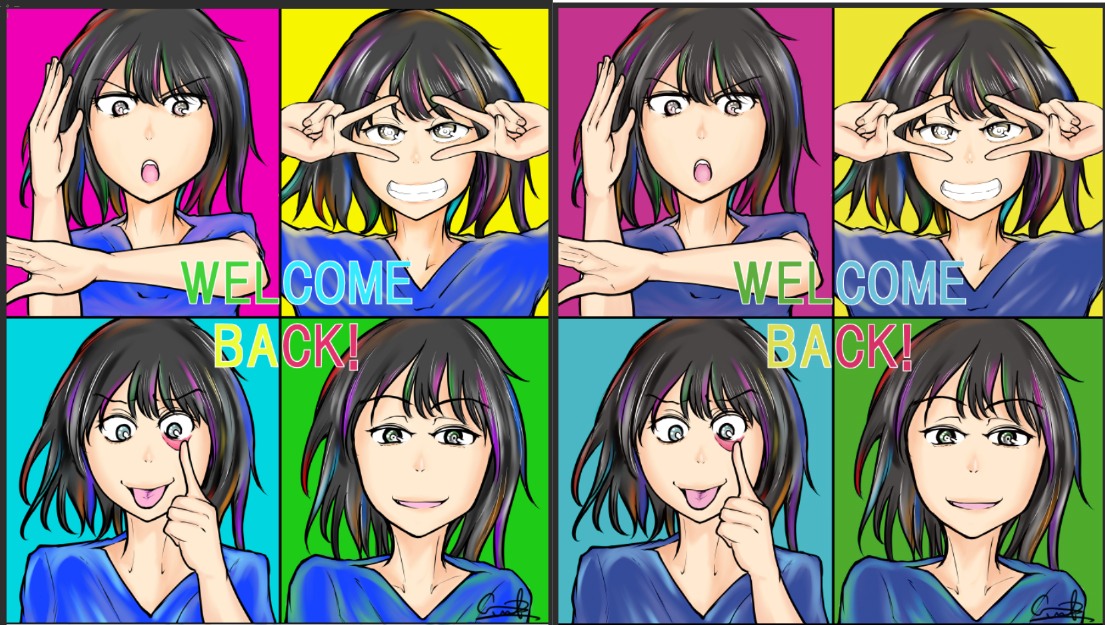
下の2枚の画像が、当時描いたイラストです。左がRGB基準のイラストで、右がCMYK基準のイラストです。右の方が左よりもややくすんでいるように感じるのではないかと思います。


医療イラストレーターの視点から見るCMYK変換の実践ポイント
私は普段、形成外科医として勤務しながら、医学・医療をモチーフにした作品を制作するイラストレーター・画家としても活動しています。
個展での作品販売や、画廊を通じた展示・販売の機会もあり、購入してくださる方にはクリニックのオーナーなど医療関係者の方が多くいらっしゃいます。
医療をモチーフにした作品は、肌の色味や血液の赤、医療器具の金属光沢など、色の正確さがそのまま作品の説得力に直結する題材が多いという特徴があります。
そのため、展示や販売を前提とした作品をフライヤー等のため印刷したりするときは、CMYK変換後の色味を必ず事前に確認したうえで許容可能か確認してから印刷を依頼するようにしています。
以下のように、ディスプレイ上で確認した左の画像(RGB基準)と実際にプリントされた右の画像(CMYK基準)を見比べると、右の方がやはり少しくすんで見えてしまいます。


よくある質問(FAQ)
Q. クリスタの無料版(体験版)でもCMYK変換はできますか?
A. カラープロファイルプレビューの表示自体は体験版でも可能ですが、CMYKカラーでの保存・書き出しには制限がある場合があります。
どこまで体験版でできるのかといった最新情報は、クリップスタジオの公式サイトで確認することをおすすめします。
Q. CMYK変換すると必ず色がくすみますか?
A. 色域の広い鮮やかな色を多用している場合は変化が大きくなりますが、落ち着いた色合いのイラストであれば変換前後の差はそれほど大きくありません。心配なら随時確認することをお勧めします。
Q. Web公開用とグッズ印刷用でデータを分ける必要がありますか?
A. 分けておくことをおすすめします。
Web公開はRGBのままの方が鮮やかに表示され、印刷用はCMYK変換済みのデータを別途用意しておくと、それぞれの用途に最適な色味に調整して仕上げられます。
Q. ICCプロファイルは必ず埋め込むべきですか?
A. 基本的には埋め込むことで色の再現性が安定しますが、入稿先の印刷会社によっては埋め込みを禁止している場合があるため、事前に入稿規定を確認することが必要です。


